キタムラ・ホールディングス グループにはさまざまな企業とサービスがあります。グループの一員ではあっても、社内のサービスに触れる機会は意外に多くないようです。このコーナーでは、KIZUNA編集部員が自社のサービスを改めて体験し、等身大で感じた気づきをみなさんにご共有します。
新年あけましておめでとうございます!
新しい年が始まると、手帳やノートなど身の回りのものを新調して、清々しい気持ちでスタートを切りたくなりませんか?
なかでも「カレンダー」は、これから始まる1年に思いを馳せる大切なアイテム。日常的に利用される方がほとんどだと思います。
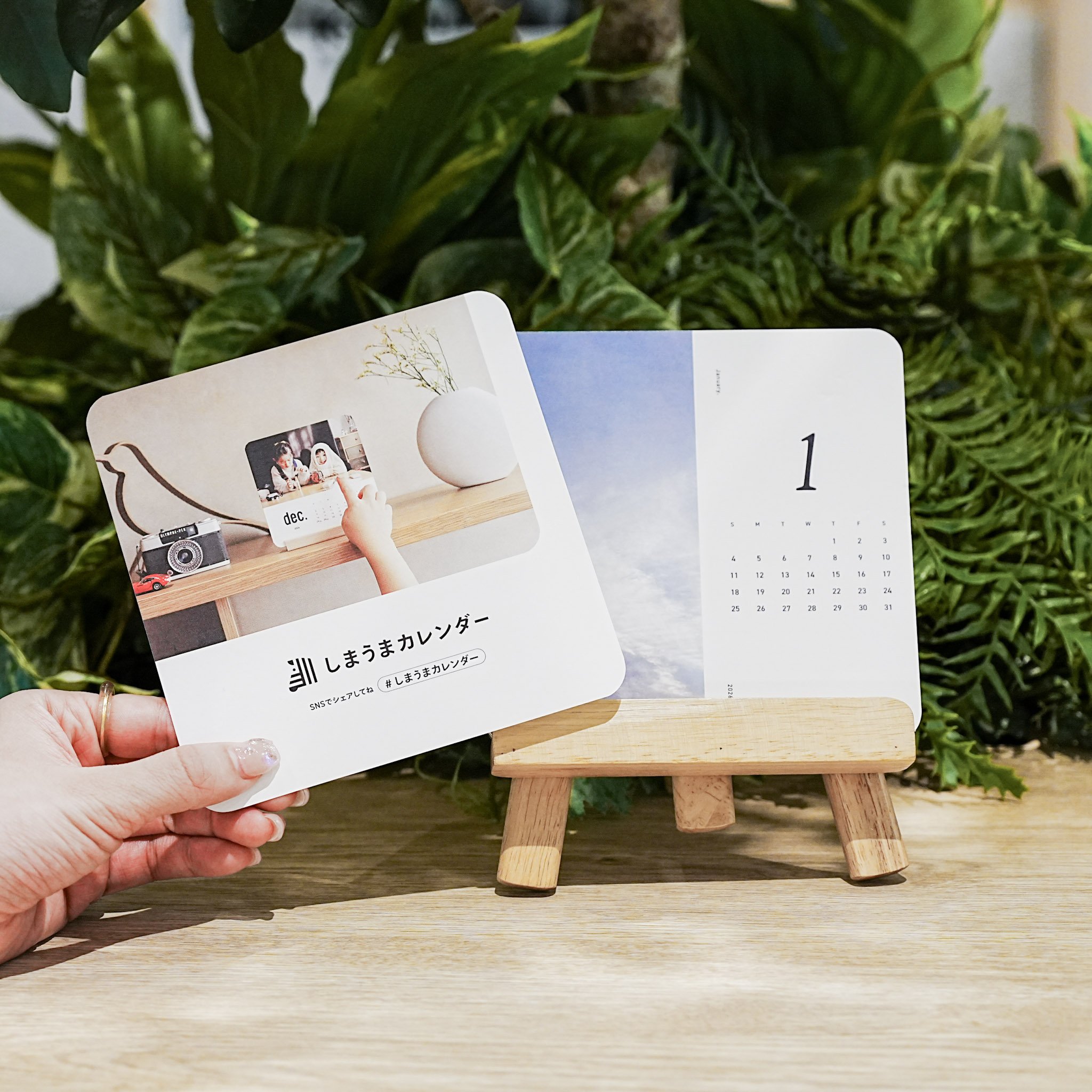
「今年はどんな1年にしよう?」 そんなワクワクを、毎日の必需品である「カレンダー」にするべく、スマートフォンやパソコンから手軽に作れるしまうまプリントの「しまうまカレンダー」を実際に体験してみました!
だれでも簡単にお気に入りのカレンダーができる「やさしい」設計
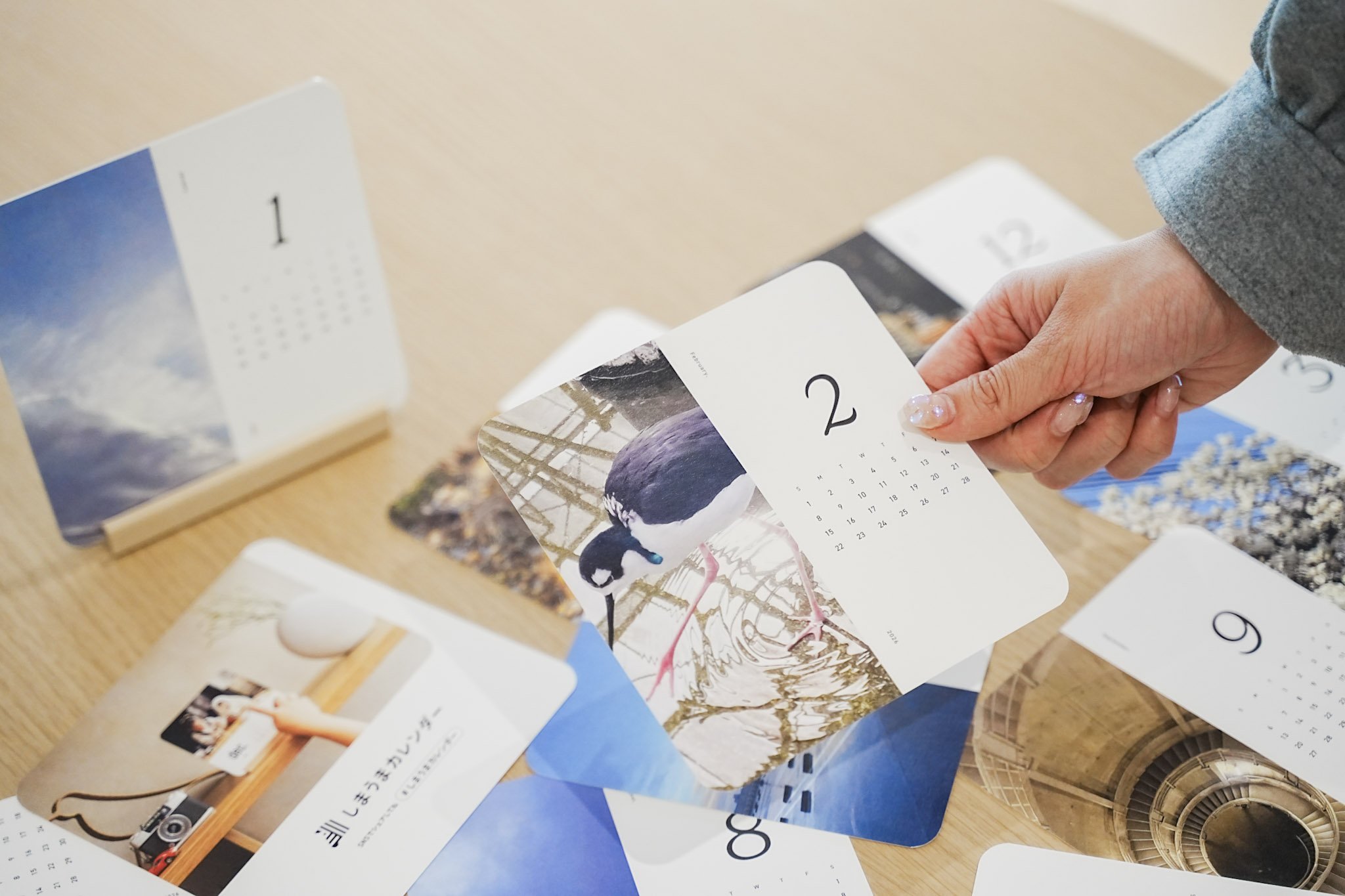
「しまうまプリント」といえばフォトブックのイメージが強いかもしれませんが、2025年10月にスタートしたばかりのしまうまカレンダーも負けていません。
使ってみてまず驚いたのが、デザインのバリエーションの多さです。
インテリアに馴染むシンプル系から、お部屋のアクセントになるポップなもの、写真を主役にするスタイリッシュなレイアウトまで、自分の好みに合わせて選べます。今回は、自宅のデスクに置くことを想定して、視界に入っても邪魔にならず、かつオシャレに見えるシンプルなデザインを選びました。
しまうまカレンダーのキャッチコピーは「やさしさ365日そばに」。
「オリジナルカレンダーって、作るのが大変そう」と思われる方も多いかもしれませんが、キャッチコピーにもあるように、いつでも誰でも簡単に使える「やさしさ」を感じる操作性は、しまうまカレンダーの1番の特徴です。
とにかくUIが分かりやすく、インターネットが苦手な方でも直観で操作しやすい設計でした。
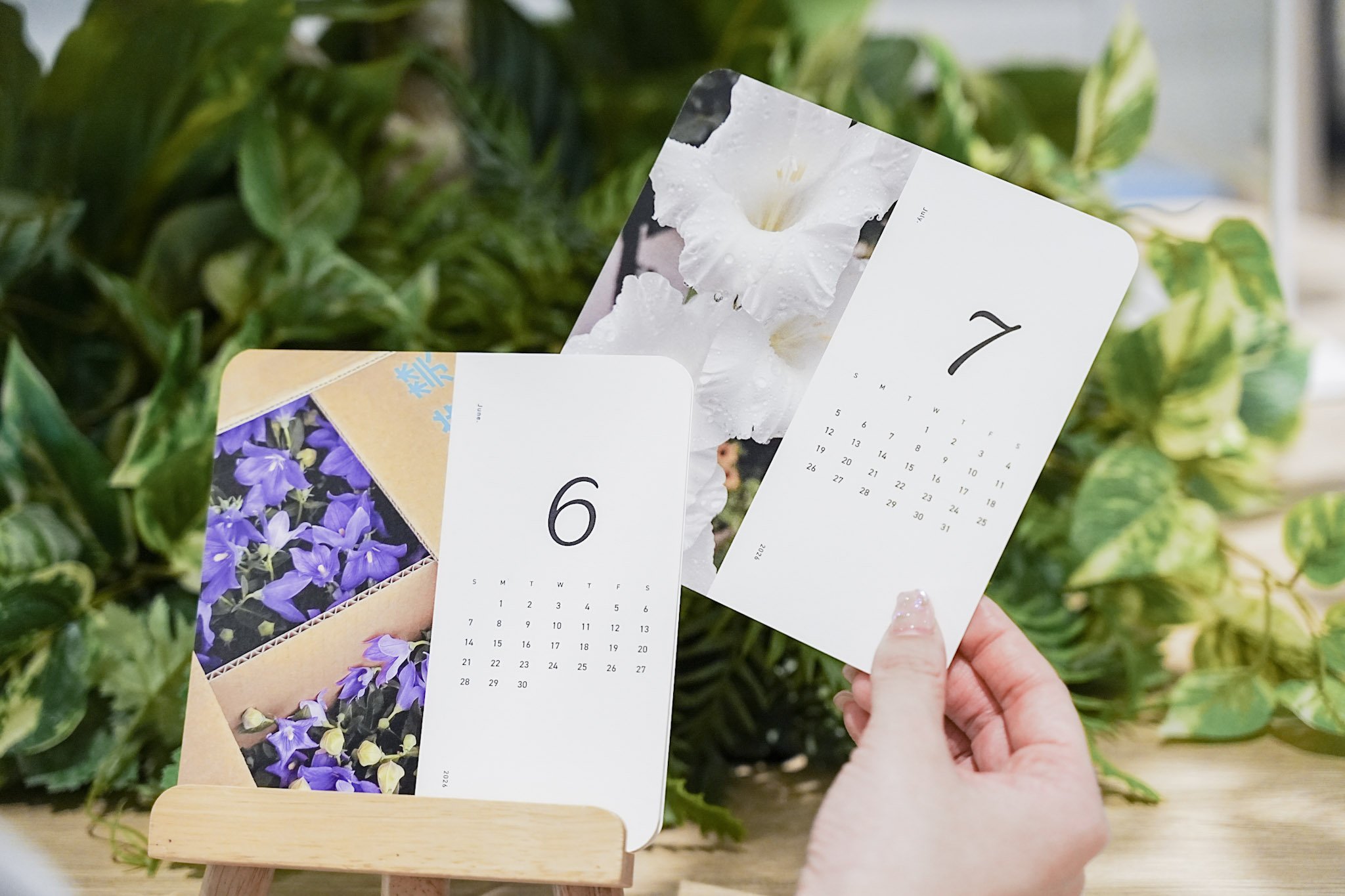
使い方は、お気に入りの写真をアップロードして、各月に配置していくだけ。実際に使ってみても、操作に迷うことは一切無く、注文までサクサク進めることができました。
「どの写真にしよう?」と悩む時間、かなり楽しい
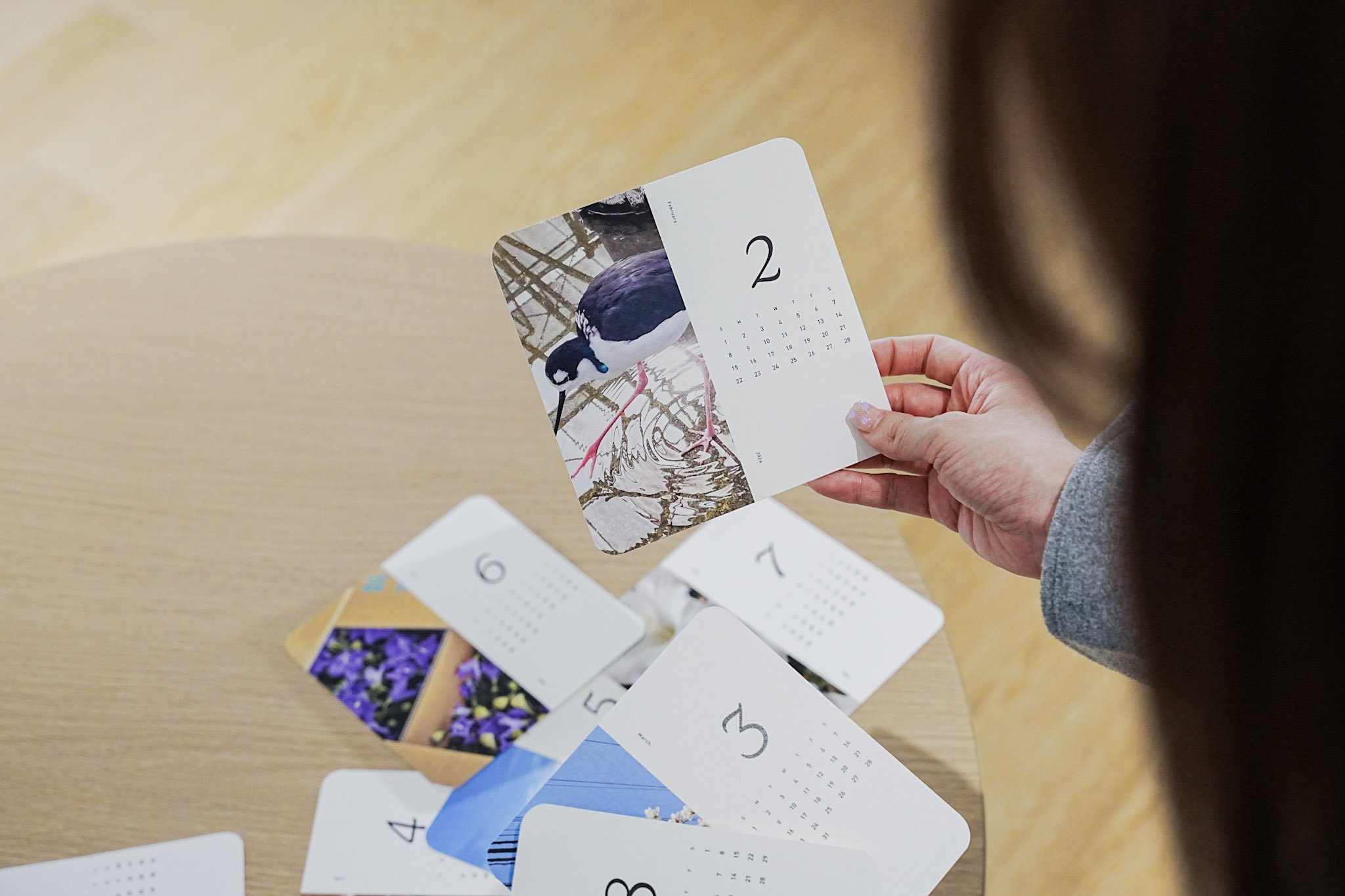
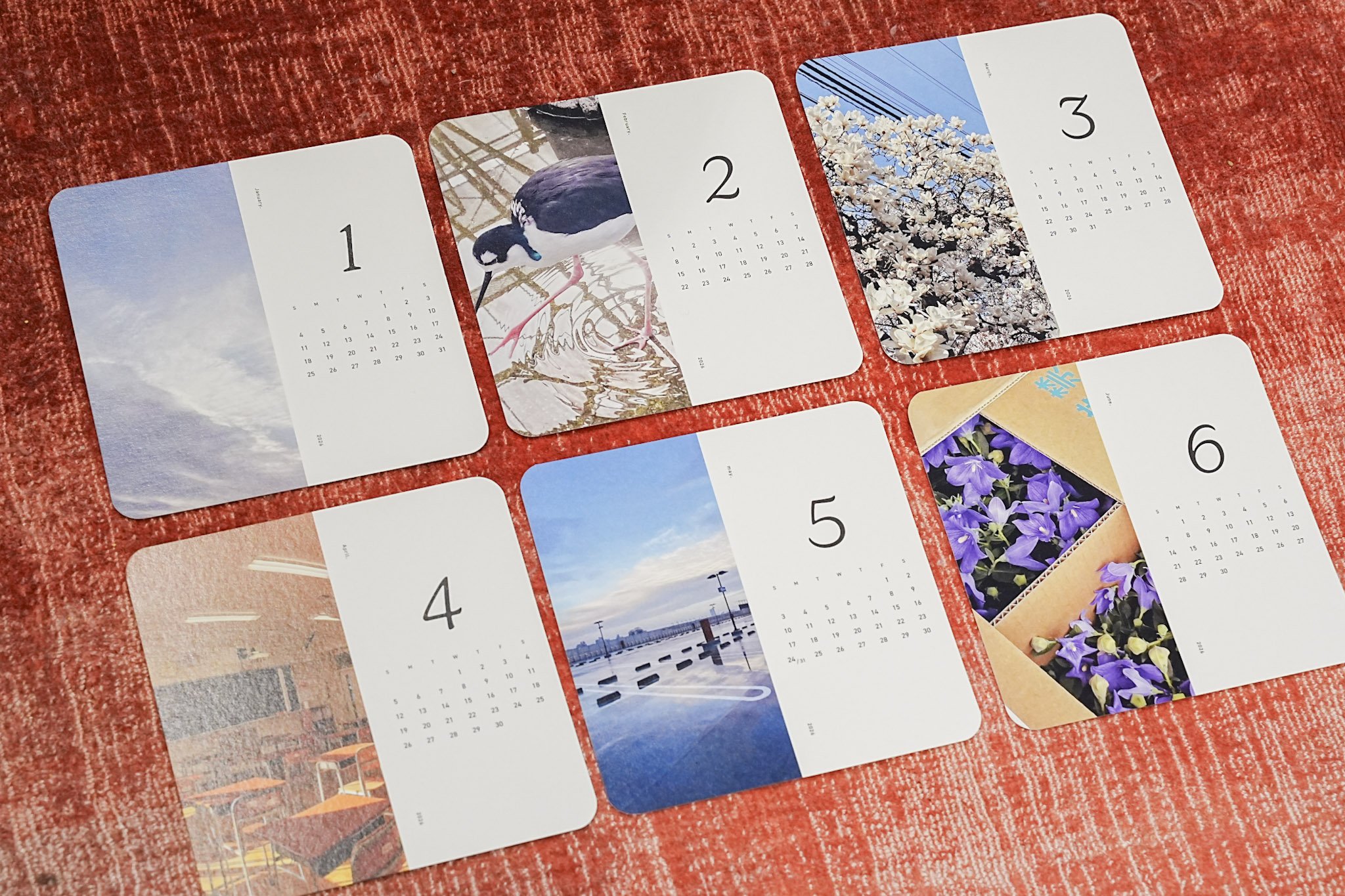
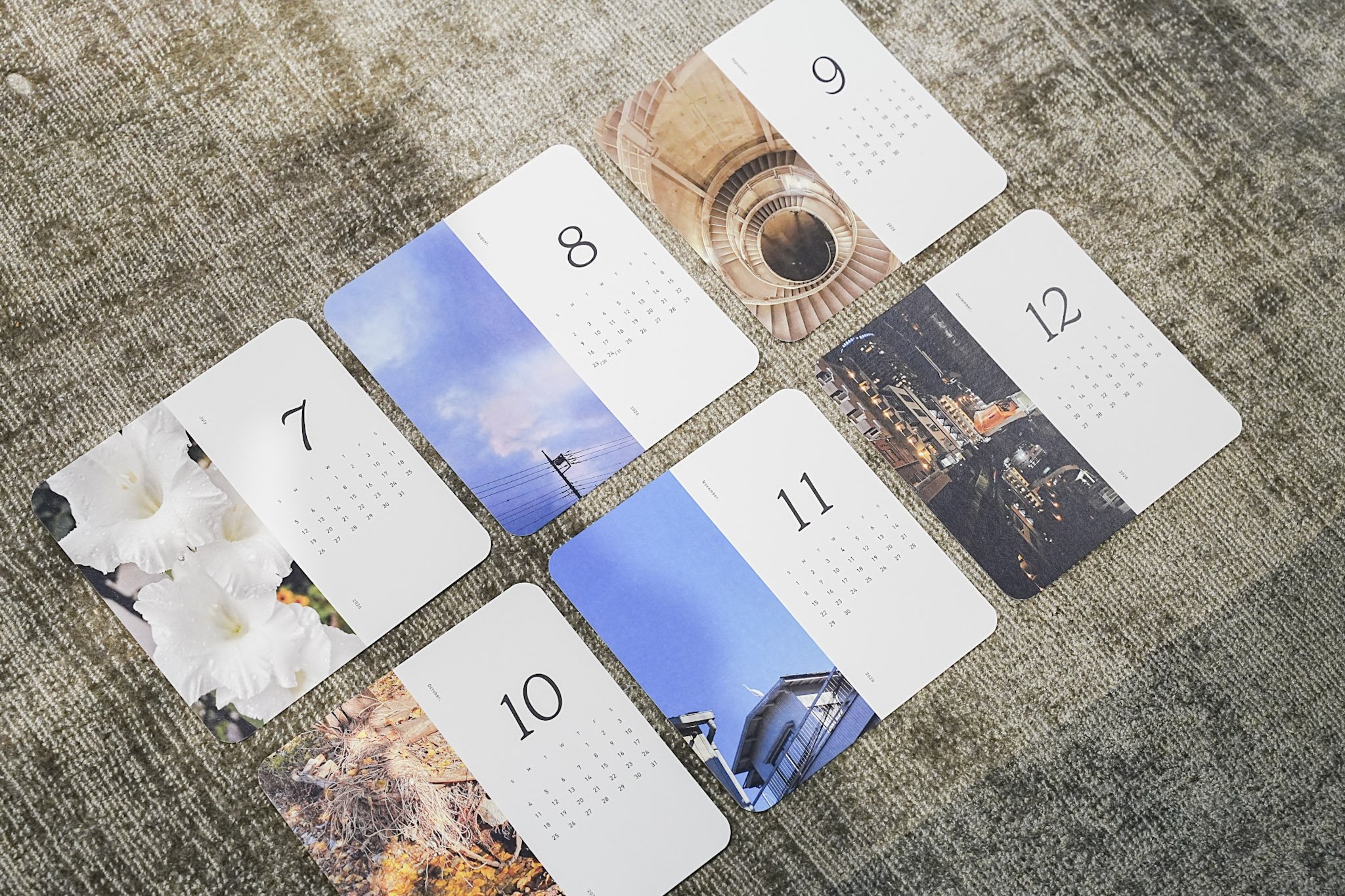
今回、私は自分のスマートフォンの写真フォルダから、「その月に撮った写真」や「その月の季節を感じる景色」を中心に写真を選んでみました。
3月:近所で咲き誇っていた白木蓮
8月:たまたま撮っていた綺麗な空
11月: 屋根にとまっている白鷺 など…
自分の写真フォルダを見返しながら、「そういえばこんなことあったな」「この景色、綺麗だったな」と思い出に浸るのは、思いのほか楽しい時間でした。
12月分まで作り終えてみて感じたのは、「1年後、これを使い終わるときに、過去の自分がどの写真を選んだのかを思い出すのも楽しそうだな」ということです。未来の自分へのタイムカプセルのような、素敵な楽しみもできました!
しまうまカレンダーの作り方
①サイズの選択
まずはサイズを選びます。写真とカレンダーが調和する「はがきサイズ」と、より写真が映える「ましかくサイズ」があります。
②カレンダーの基本情報を選択
「始まりの曜日」「期間」「始まりの月」を選択します。
②写真を入れる
写真ありのデザインの場合、スマホの写真フォルダから使用したい写真を選び、レイアウトにはめ込みます。
③写真のアップロードし、各月に写真を配置します
使いたい写真をアップロードして、月ごとに調整します。写真の配置にこだわりがなければ「自動配置」を使えば一瞬で各月に写真を配置することができます。
今回は「自分で配置」を使って、月ごとに配置したい写真を調整しました!
④プレビューで注文前の確認後、「注文する」を選択
この時点でも写真の差し替えや調整、フォント変更などの編集も可能です。「プレビュー画面で、見てみると、思ったものとイメージが違った。この写真だけ差し替えたいな」という場合でも、気軽に修正できるのはありがたいポイントです。
⑤到着!
「しまうまカレンダー」で写真を選ぶ時間の中で、去年の1年を振り返り「こんなことがあったな」「楽しかったな」と思い出を慈しむことができました。
今はまだ真っ白な2026年ですが、来年のカレンダーにできる写真がどんなものになるのか、今から楽しみです。
毎年年末に、1年間を振り返りながらカレンダーを作る、そんなルーティーンをつくるのも素敵ですね。
みなさんも、スマーフォンに眠っているお気に入りの写真たちを、新しい年のカレンダーにしてみませんか?ぜひ一度、試してみてください!
\SHARE/


RECOMMEND ISSUE
\あわせて読みたい/

PICK UP
\オススメ記事/

BACK NUMBER
\バックナンバー/